被写体を決める
何を映し、何が起こり、どんな雰囲気にしたいかを書き出しましょう。「美しい動画」よりも「湖畔の日の出」のように具体的にすると、仕上がりを評価しやすくなります。
ブラウザーでの作業の流れ
ブラウザーで動画を作りたいとき、Clipfly onlineは検索の出発点として役立ちます。このガイドでは、アイデアを形にし、使用する素材を決め、作業を始める前に移動先を確認できます。以下のボタンを押すと、検証済みのClipflyツールではなく、別の動画サービスが開きます。
決めておくべき3つのこと
以下は計画を立てるための手順であり、Clipflyやリンク先で利用できる操作機能を示すものではありません。
何を映し、何が起こり、どんな雰囲気にしたいかを書き出しましょう。「美しい動画」よりも「湖畔の日の出」のように具体的にすると、仕上がりを評価しやすくなります。
新しいシーンを文章で描写するのか、静止画から始めるのか、既存の映像を使うのかを決めましょう。元のファイルを手元に用意しつつ、準備を進める前に、サービスが実際に対応している入力形式を確認してください。
想定する視聴者、おおよその長さ、音声や字幕の要否、後で編集するための余地が必要かどうかをメモしましょう。これらの機能があると決めつけず、確認すべき要件として扱ってください。
進め方を選ぶ
次にすべきことは、すでに何を持っているかによって変わります。以下の関連ガイドでは、画像からの動画制作と既存映像の改善を分けて説明し、AIについても幅広く紹介します。
ビジュアル例
参考画像は色、場面、テンポを伝えるのに役立ちますが、特定のツールでどのような結果が得られるかを示すものではありません。
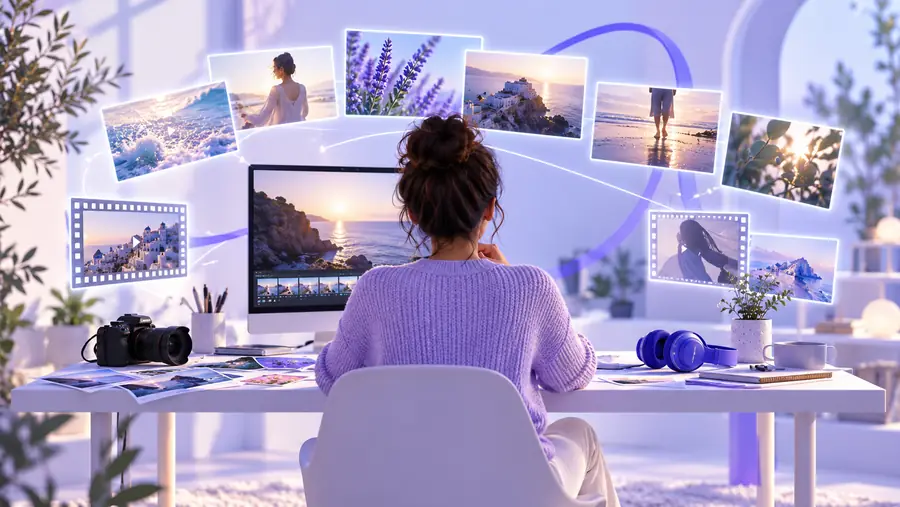

これらは説明用の画像であり、Clipflyやリンク先のサービスによる検証済みの加工前後の結果ではありません。参考画像を使って希望を伝え、実際の出力はその仕上がりを見て判断してください。
始める前に
どちらの方法も特定の結果を保証するものではありません。この表は、利用可能なツールを確認する前に、それぞれの指示で何を伝えられるかを示しています。
文章によるシーンの指示
被写体、動き、場面の説明
既存画像を使う指示
静止画像と、希望する動きについてのメモ
文章によるシーンの指示
雰囲気や構図を伝えるための参考資料(任意)
既存画像を使う指示
画像が最初の構図を決める
文章によるシーンの指示
被写体とカメラ、両方の動きを説明する
既存画像に関する指示
動かす部分と動かさずにおく部分を説明する
文章によるシーンの指示
結果を文章で表したアイデアと比較する
既存画像に関する指示
識別できる細部に一貫性が保たれているか確認する
文章によるシーンの指示
文章だけでは構図の解釈に幅が生じることがある
既存画像に関する指示
1枚の画像だけでは、画像の外で起こる動きを説明できないことがある
文章によるシーンの指示
テキストからの生成に対応しているか確認する
既存画像に関する指示
受け付ける画像の種類と使用権を確認する
制限と注意点
ブラウザーでClipflyを検索するだけでは、サービスの現在の機能やリンク先の正当性は確認できません。
このページでは、Clipflyの現在の操作項目、対応形式、生成回数の制限、エクスポートの選択肢を確認できません。これらの詳細は変更される可能性があります。
対処方法作業手順を決める前に、サービスの画面とヘルプ情報を確認してください。
プロンプト例はアイデアをまとめるためのものです。ここにテキストを入力しても、別のサービスに引き継がれるわけではありません。
対処法移動先でプロンプトを入力できる場合に備えて、概要をコピーしておきましょう。
このガイドでは、リンク先のサービスの利用にアカウント、支払い、または特定のデバイスが必要かどうかを確認できません。
対処法素材をアップロードする前に、移動先の最新の利用条件を確認してください。
ブラウザーで操作できるからといって、他人の顔、映像、音楽、画像を使用する許可が得られるわけではありません。
対処法自分が所有している素材、または使用許可を得た素材を使い、適用される利用規約を確認してください。
次のステップ
被写体、素材、用途を1つずつ決めることから始めましょう。ボタンを押すと別の動画サービスが開きます。機能や利用規約がClipflyと同じだと思い込まず、移動先で確認してください。
よくある質問
通常は、ダウンロードしたアプリから始めるのではなく、ブラウザーでClipflyを探す、または使うという意味です。検索結果だけでは特定の機能が利用できるとは限りません。プロンプトの入力やファイルのアップロードを行う前に、移動先と現在利用できるツールを確認してください。
この表現は、ブラウザーで使うウェブアプリを指す場合も、別のモバイルアプリを指す場合もあります。使用するバージョンの提供元、アドレス、利用できる機能を確認してください。名前が似ていても、操作手順が同じとは限りません。
シーンの説明を作成し、参考資料を選び、何を評価するか決めるだけなら、インストールは不要です。特定の制作手順でアプリが必要かどうかは、選ぶサービスや機能によって異なるため、最新の案内を確認してください。
はい。穏やかな風景シーンの概要として調整して使えます。ボタンを押すと別のサービスが開きます。このページでは、入力したテキストが引き継がれることや、移動先がそのリクエストに対応していることは保証できません。
その画像を使用する権利があることと、サービスがそのファイル形式に対応していることを確認してください。特に、画像に個人を特定できる人物や機密情報が含まれる場合は、アップロード先の利用規約とプライバシーに関する情報も確認してください。